Batman Begins - Help Select

Blogroll

Cari Blog Ini

0 BIOS

Senin, 02 November 2015
BIOS merupakan singkatan dari Basic Input Output System. Nahh,, dalam sistem komputer IBM PC atau kompatibelnya yaitu komputer yang berbasis keluarga prosesorIntel x86. Merujuk kepada kumpulan rutin perangkat lunak yang mampumelakukan hal-hal berikut:

1.Inisialisasi atau penyalaan serta pengujian terhadap perangkat keras yaitu dalam proses yang disebut dengan Power On Self Test, POST.
2.Memuat dan menjalankan sistem operasi
3.Mengatur beberapa konfigurasi dasar dalam komputer seperti tanggal, waktu, konfigurasi media penyimpanan, konfigurasi proses booting, kinerja, serta kestabilan komputer.
4.Membantu sistem operasi dan aplikasi dalam proses pengaturan perangkat keras dengan menggunakan BIOS Runtime Services.

BIOS juga menyediakan antarmuka komunikasi tingkat rendah, dan dapat mengendalikan banyak jenis perangkat keras seperti keyboard. Karena kedekatannya dengan perangkat keras, BIOS umumnya dibuat dengan menggunakan bahasa rakitan atau assembly yang digunakan oleh mesin yang bersangkutan. Istilah BIOS pertama kali muncul dalam sistem operasi CP/M, yang merupakan bagian dari CP/M yang dimuat pada saat proses booting dimulai yang berhadapan secara langsung dengan perangkat keras yaitu beberapa mesin yang menjalankan CP/M memiliki boot loadersederhana dalam ROM. Kebanyakan versi DOS memiliki sebuah berkas yang disebut “IBMBIO.COM” yaitu IBM PC-DOS atau “IO.SYS” yaitu MS-DOS yang berfungsi sama seperti halnya CP/M disk BIOS.Kata BIOS juga dapat diartikan sebagai “kehidupan” dalam tulisan.

Adapun Macam-Macam BIOS yaitu :
1. AMI BIOS
2. Phoenix BIOS
3. Award BIOS
4. O E M yaitu seperti merk Dell, HP, Acer

BIOS juga terdiri dari komponen penting yaitu :
1.Baterai CMOS : Berfungsi untuk menyimpan konfigurasi seperti tanggal/waktu/jam, setting booting.
2.ROM BIOS :
   a.PROM (Programable Road Only Memory)
   b.R-Prom (Re-Programable ROM)
   c.EPROM (Erasable PROM)
   d.EEPROM (Elictracally erasable PROM)

Komponen-komponen BIOS :
1. Program BIOS setup yaitu Sebagai Dasar
2. Driver sebagai Sebagai Penghubung
3. Program Bootstoper Utama yaitu Sebagai Proses

Alur kinerja BIOS yaitu dengan cara booting ROM Chipset Compress Memory Utama Eksekusi POST (Power On Self Test)
Fungsi BIOS
1. Inisialisasi/Pengolahan komponen-komponen yang ada dalam komputer. POST
   a. Processor 
   b. RAM
   c. Chipset
   d. HardDisk 
   e. CD Rom
   f. DVD ROMg. Flopy Ariveh. I/O
2. Memuat dan menjalankan system operasi.
3. Mengatur konfigurasi dasar, Diantaranya “Tanggal, waktu, konfigurasi, mediapenyempanan, konfigurasi, proses booting, kinerja serta kestabilan computer”
4. Membantu system operasi dan aplikasi dalam proses pengaturan perangkat keras denganmenggunakan BIOS runtime services.

AMI BIOS


AMI BIOS adalah BIOS yang dikembangkan dan dijual oleh Megatrends Amerika. Hal ini digunakan baik di perusahaan memiliki motherboard dan pada motherboard yang dijual oleh perusahaan lain. American Megatrends adalah satu-satunya pihak ketiga produsen BIOS motherboard juga memproduksi sendiri, meskipun dalam volume yang relatif kecil. Pada 2002, AMI BIOS adalah yang paling populer BIOS firmware untuk PC.

Kesalahan yang sering terjadi pada AMI BIOS yaitu :
a. two short beep =parity circuit failur
b. three short beep =base 64 kb RAM failur
c. four short beep =system time RAM failur
d. five short beep =prOCESSOR FAILUR
e. six short beep =keyboard controll error
f. seven short beep =virt mode exception error
g. eight shoort beep =display memory failure
h. nine short beep =ROM BIOS cheek sum failur
i. one long & three short beep =base/extended memory failur
j. one long & eight short beep =display/restrase failur

AWARDS BIOS

Award BIOS ROM memiliki built-in program setup yang memungkinkan pengguna untuk memodifikasi dasar sistem konfigurasi. Informasi ini disimpan dalam CMOS RAM sehingga dapat menyimpan informasi setup, bahkan ketika power dimatikan. Ketika Anda menghidupkan atau reboot sistem, tekan tombol Delete
untuk masuk ke dalam Award Program setup BIOS. Layar utama adalah daftar menu dan fungsi yang tersedia dalam program setup. Pilih item yang diinginkan dan tekan enter. untuk membuat perubahan. perintah operasi terletak di bagian bawah dan semua tampilan lainnya pada layar BIOS. Pada wilayah yang disorot, informasi Help akan tampil secara on-line ditampilkan di tepi kiri bawahlayar. 

PHOENIX BIOS

BIOS ini Mengembangkan dan mendukung perangkat lunak sistem inti untuk komputer pribadi dan perangkat komputasi lainnya.  Produk Phoenix – biasa disebut sebagai BIOS (Basic Input / Output System) atau firmware – Dukungan dan mengaktifkan kompatibilitas, konektivitas, keamanan dan pengelolaan berbagai komponen dan teknologi yang digunakan dalam perangkat tersebut. Phoenix Technologies dan IBM mengembangkan El Torito standar.

Read more

0 Komponen Motherboard

Senin, 26 Oktober 2015

BAGIAN BAGIAN MOTHERBOARD KOMPUTER JELAS DENGAN GAMBAR

bagian bagian motherboard
Bagian Bagian Motherboard Komputer yang harus kamu tau jika ingin membuat komputer rakitan atau mengupgrade komputer, diantaranya slot/soket processor, RAM, VGA/AGP,PCI, konektor SATA yg seri jadulnya konektor ATA, BIOS, input output port, konektor power.
Agar mengetahui bagian bagian motherboard komputer tersebut yuk kita bahas satu per satu, berikut penjelasanya :
"sebelum lanjut baca dulu pengertian dan fungsi motherboard"
 ( keterangan: untuk urutan no lihat gambar diatas )

1. Soket Processor
Tempat / dudukan untuk menyimpan processor, penting untuk diperhatikan dalam pemasangan processor harus hati-hati agar pin tidak ada yang bengkok apalagi sampai patah (terdapat ratusan pin dalam satu processor), setelah dirasa sudah masuk / pas tarik tuas kecil di sebelahnya memiliki fungsi sebagai pengunci.
Tips memasang processor : lihat pada setiap ujung prosesor biasanya terdapat satu tanda seperti tanda panah, cocokan tanda tersebut dengan tanda yang ada di motherboard.

2. 4 / 8 pin power Processor
Bagian motherboard ni berfungsi menyalurkan daya pada prosesor, penggunaan 4 / 8 pin tergantung dari jenis motherboardnya sendiri dan daya yang dibutuhkan prosesor (TDP). 4 pin = 95 watt dan 8 pin = 125 watt.

3. CPU Fan Connection ( kipas headsing processor )
Port satu ini berperan menghidupkan kipas pendingin processor (hsf).

4. Slot RAM
Bagian motherboard untuk meletakan RAM. Terdapat beberapa jenis slot RAM diantaranya SD RAM, DDR, DDR2 , slot DDR3 dan kapasitasnya pun berbeda-beda ada 8gb, 16gb, 32gb tergantung dari mobo itu sendiri.

5. Antarmuka IDE Primer dan Sekunder
Disebut juga sebagai konektor IDE atau konektor PATA. IDE adalah kependekan dari Integrated Device Electronics, yang mendukung perangkat IDE, seperti Hard disk dan CD / DVD drive. Perlu diketahui ini adalah model jadul dengan ciri-ciri kabel data nya  berbentuk lebar serta tipis.

6. 24 Pin Power connector
Berfungsi sebagi port untuk menyalurkan listrik dari power supply ke seluruh bagian motherboard.

7. Konektor SATA
Disebut sebagai konektor Serial ATA. SATA kependekan dari Serial Advanced Technology Attachment. Fungsinya sama dengan konektor IDE yaitu sebagai port data dari hardisk dan dvd drive. Ini merupakan model konektor terbaru dengan ciri-ciri kabel datanya lebih kecil serta ramping.

8. Sistem Panel Connector
Pada bagian Connector – connector ini akan disambungkan pada tombol-tombol pada casing seperti tombol power, restart, lampu power serta lampu hardisk.

9. Serial Port connection
Tampat atau dudukan pin untuk port usb pada casing ( kabel port usb yang berada satu paket didalam casing  ).

10. Slot PCI Express
Biasanya digunakan sebagai penambah port usb atau komponen tambahan lainnya.  

11. Slot PCI
Slot ini merupakan slot tambahan atau external pada komputer. Bila komputer anda ingin di upgrade atau ditambahkan fungsi – fungsinya, anda tinggal menambahkan peralatan – peralatan yg anda butuhkan diexpansion card ini. Seperti: LAN card, Sound card, Tv turner, Video receiver, Joystick dll. 

12. Slot VGA(AGP)
Slot AGP (Accelerated Graphics Port) digunakan untuk meletakan atau memasang VGA Card / kartu grafis yang ditujukan untuk game 3D atau membuat desain. Letaknya selalu di samping slot PCI. Bagian motherboard ini yang harus diperhatikan apabila anda seorang gamers / desainer. 

13. Baterai CMOS
Berfungsi menyimpan pengaturan data & waktu. Ketika komputer dimatikan, maka komputer berhenti menyediakan pasokan daya listrik ke motherboard.Ketika komputer dihidupkan kembali, sistem ini masih berada di waktu yang tepat. Sirkuit elektronik, disebut CMOS (komplementer MetalOxyde Semiconductor kadang-kadang disebut BIOS CMOS), menyimpan beberapa sistem informasi, seperti waktu, sistem tanggal, dan beberapa sistem pengaturan penting. itu sebabnya tanggal pada komputer selalu tepat (sesuai dengan settingan), walaupun komputer dimatikan. Agar  dapat menyimpanan tanggal & waktu serta informasi perangkat keras yang terpasang, maka motherboard memerlukan battre CMOS diletakan di bagian motherboard, battre ini sama dengan battre jam berukuran besar.

Back Panel Motherboard

bagian back panel motherboard

Untuk back panel anda hanya tinggal lihat saja gambar karena sudah sangat jelas setiap port diberi keterangannya.

Read more

0 Socket Pada MotherBoard

Senin, 12 Oktober 2015

Socket Pada MotherBoard

Sekarang, untuk lebih dalam mempelajari komputer, dimana salah satu komponen utama komputer adalah motherboard. Motherboard ini adalah induk dari semua komponen yang terpasang pada port atau ssoket yang ada pada motherboard. Berikut adalah gambar motherboard dengan komponen yang khas.


Pada gambar diatas kita melihat beberapa soket dan port pada motherboard, mari kita mengulas satu per satu nama dan fungsi dari port dan soket pada motherboard tersebut.

Port Firewire : Firewire (IEEE 1394b) untuk mendukung 800MB/s untuk transfer kecepatan tinggi untuk kamera video eksternal dan disk drive eksternal.
PCIe x1 : untuk mendukung kartu aksesori seperti adapter nirkabel dan TV tuner-. (Biasanya port ini ada 2)
PCIe x16 Soket : tempat kartu grafis terbaru. Banyak motherboard memiliki 2 atau lebih slot PCIe x16 untuk pemasangan dan menjalankan dua kartu grafis secara bersamaan. Teknologi saat ini di upgrade untuk komponen PCI Express (PCIe). Dengan PCIe, data gambar atau video mengalir lebih cepat melalui kartu ekspansi VGA card.
Koneksi Audio Terintegrasi : Kebanyakan motherboard sekarang memiliki audio yang terintegrasi.
CPU Socket : Ini adalah tempat dipasangnya otak dari komputer (Processor), dan lebih dikenal dengan sebutan CPU (Central Processing Unit)
Fan Headers : Banyak komponen menghasilkan panas ke motherboard. Sangat penting menggunakan motherboard dengan header kipas yang banyak terpasang untuk untuk proses pembuangan panas. 2 pin dari header menyediakan daya pada fan, sedangkan pin yang ke 3 dari header berfungsi agar bios dapat mengontrol kecepatan putar fan tersebut.
Soket Memory : Pada slot ini dipasang memory card, ada beberapa Jenis memory dan pada motherboard terbaru saat ini biasanya sudah digunakan jenis memory DDR2 atau DDR3 dengan arsitektur dual channel.
Soket ATX Power : Ini adalah soket di mana konektor power ATX dari power supply dengan 20 +4 pin terhubung ke motherboard.
Serial ATA (SATA) : SATA memiliki banyak keunggulan termasuk ramping, kabel fleksibel dan link serial sederhana. Semua motherboard saat ini memiliki dukungan SATA untuk hard drive terbaru serta drive optik. (Motherboard saat ini biasanya terpasang 2 atau 4 soket)
Header USB : Jumlah port USB pada komputer hanya dapat diakses menggunakan USB header internal. Setiap USB header internal dapat mendukung dua port USB tambahan dengan kecepatan penuh.
IDE : Ini adalah soket di mana ATA100/133 hard drive dan drive CD atau DVD optik terhubung jika komponen tersebut adalah tipe IDE.
Slot PCI : Ini adalah slot ekspansi di mana berbagai kartu plug in, pada soket ini dapat dipasang beberapa kartu ekspansi seperti kartu modem, kartu jaringan dan lain-lain ke komputer.
Slot AGP : The Accelerated Graphics Port adalah kecepatan tinggi point-to-point saluran untuk melampirkan kartu grafis terutama untuk membantu dalam percepatan grafik komputer 3D. Sejak tahun 2004, AGP dihapus dan digantikan dengan soket PCI Express (PCIe).
BIOS : Merupakan memory permanen tempat tersimpannya data penanggalan serta pengaturan dari komponen komputer.
Chipset : Merupakan sebuah IC yang berfungsi untuk mengontrol penggunaan daya dan transfer dapat pada soket maupun port yang terpasang pada motherboard.
CMOS Baterai : Baterai ini digunakan untuk mempertahankan memori dari chip CMOS yang berisi hal-hal seperti tanggal, waktu, jenis perangkat keras dan pengaturan lainnya khusus untuk komputer ini.

Tata letak dari soket atau port yang terpasang pada berbagai jenis motherboard berbeda, sehingga anda tidak harus menghapal tata letak soket ataupun port yang ada pada contoh gambar diatas, tetapi anda dapat melihat bentuk dari port atau soket yang ada untuk disamakan pada motherboard yang anda miliki.
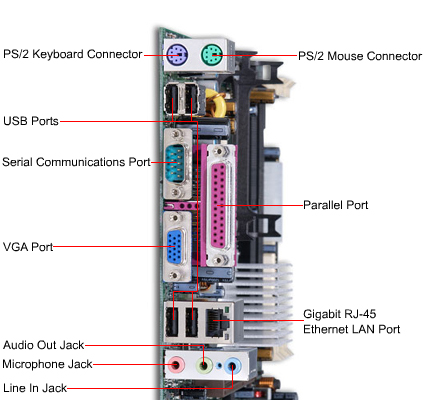
Jenis port Rear Panel
Selain dari yang tampak pada motherboard, bila telah dipasang pada chasing, maka dibagian belakang CPU juga akan tampak beberapa jenis port dan soket seperti ditunjukkan pada gambar dibawah ini :


Port paralel (LPT1 atau LPT2) ; Port bagi peralatan yang bekerja dengan transmisi data secara paralel. Contoh peralatannya adalah printer dan scanner.

Port Serial (Com 1, Com 2) ; Port bagi peralatan yang bekerja dengan transmisi data secara serial. Contoh peralatan yang menggunakan port ini adalah mouse dan modem.

Port AT/PS2 ; Umumnya digunakan untuk masukan konektor keyboard dan mouse.

Port USB (Universal serial bus) ; Port bagi peralatan yang bekerja dengan transmisi data secara serial. Contoh peralatan yang menggunakan port ini adalah camera digital, scanner, printer USB, handycam, dan peraltan tambahan eksternal.

Port VGA ; Port yang berhubungan langsung dengan layar. Port ini terdapat pada motherboard yang menggunakan chipset VGA on board atau menggunakan VGA card yang diletakkan pada slot AGP.apabila didalam motherboard belum terdapat port VGA maka harus menambah VGA Card.

Port Audio ; Port yang berhubungan langsung dengan peraltan audio, misalnya tape, radio, speaker, atau mikrofon. Motherboard sekarang sudah banyak yang menggunakan chipset audio on-board.

Port LAN ; Port yang dihubungkan dengan kabel LAN/jaringan yang menggunakan kabel konektor jenis RJ45. Port ini sudah terdapat pada motheboard, karena seringkali chipset motherboard sudah memberikan fasilitas LAN on-board pada motherboardnya.


Read more

0 perakitan pc

Senin, 14 September 2015

 Langkah Langkah Merakit PC Beserta Gambarnya Lengkap


INSTALASI PC
Keamanan keselamatan Kerja (K3)
Sebelum merakit sebuah PC ada beberapa tips yang perlu diperhatikan, diantaranya adalah :


1. Hindari merakit dalam keadaan berkeringat, karena kemungkinan keringat akan menetes keperalatan yang sedang kita rakit tanpa kita ketahui, lalu saat kita menyalakan power supply maka terjadilah hubungan arus pendek dan dapat merusak hasil rakitannya.

2. Hindari memegang atau menyentuh langsung kaki prossesor yang ada termasuk chipset. Karena dikhawatirkan adanya listrik statis yang dimiliki tubuh kita akan merusak komponen tersebut. Untuk mencegah hal ini kita harus meng-ground-kan tubuh kita dengan cara memegang casing saat power dihidupkan atau dengan memakai gelang anti statis tanpa harus pegang casing.


3. Pada setiap tahap perakitan sebelum menambahkan komponen yang baru, power supply harus dimatikan. Memasang komponen pada saat power supply hidup akan merusak komponen yang akan di pasang dan komponen lainnya.


4. Jangan lupa menyiapkan peralatan dan bahan-bahan sebelum memulai perakitan, agar seluruh kegiatan perakitan tidak terhambat pada kemungkinan kurangnya peralatan yang ada.


5. Hindari pemasangan komponen harddisk dengan kasar, karena dapat merusak harddisk tersebut.


Alat dan Bahan


Alat :
1. Obeng Plus (+)
2. Obeng Minus (-)
3. Tang Lancip (Capit Buaya)
4. Multimeter/Multitester
5. Pinset
6. Gelang Anti Static


Bahan :

1. Motherboard
Motherboard adalah papan induk atau papan rangkaian utama pada komputer, yang berisi rangkaian elektronik yang berfungsi sebagai pusat pengolahan.


2. Processor
Processor adalah komponen komputer yang paling utama karena sangat menentukan baik buruknya kinerja komputer (otaknya komputer). Berfungsi sebagai pengolah data didalam sistem komputer. 

Jenis processor yang sering dipakai dalam merakit pc/komputer sendiri yang baik dan benar untuk game maupun biasa ada 2 yaitu Intel dengan tipe pentium III, pentium 4, dual core, quad core, core i3, core i5, core i7 dan AMD dengan tipe sempron, athlon, sampai phenom.

3. Heatsink (Kipas)
Heatsink adalah kipas pendingin processor dan komponen yang lain, karena suhu di processor sangat panas sekali.

4. Harddisk
Harddisk adalah sebuah komponen perangkat keras yang menyimpan data sekunder dan berisi piringan magnetis. Berfungsi sebagai penyimpan data untuk dapat meningkatkan kinerja komputer.

5. Memory (RAM)
RAM (Random Acces Memory) adalah Internal Memory, yang berfungsi untuk menyimpan data.

6. Floppy Disk Drive (FDD)
FDD adalah sebuah perangkat penyimpanan yang berfungsi untuk menghubungkan perpindahan data, pembacaan data atau “ penulisan” data dari PC kedalam sebuah Disket.

7. CD/DVD Drive
CD/DVD ROM adalah sebuah perangkat penyimpanan yang berfungsi untuk menghubungkan data, perpindahan data, pembacaan data atau “ penulisan” data dari PC kedalam sebuah CD/Kaset

8. Kartu Grafis (VGA Card)
VGA Card (Video Graphics Adapter) adalah sebuah komponen yang berfungsi untuk menerjemahkan keluaran komputer ke monitor. Untuk proses desain grafis atau bermain permainan video, diperlukan kartu grafis yang berdaya tinggi.

9. Sound Card
Sound Card adalah sebuah perangkat yang berbentuk lempengan PCB dan mampu mengolah serta menghasilkan suara. Bertugas untuk menunjang fungsi suara dalam PC multimedia.

10. Power Supply
Power Supply adalah sebuah perangkat komputer yang berfungsi untuk mengalirkan listrik ke setiap bagian komputer agar dapat berjalan.

11. Casing

12. Keyboard & Mouse

13. Monitor


Langkah-langkah Perakitan


Berikut ini adalah langkah-langkah perakitan CPU.


1. Letakkan motherboard pada tempat yang datar dan jangan lupa beri alas dengan permukaan yang lembut agar motherboard tidak tergores atau putus jalur komponennya.


2. Pasang processor pada motherboard. Pemasangan processor usahakan diluar casing agar memudahkan anda dalam pemasangan processor tersebut. Pemasangan processor disesuaikan dengan jenis processor dan motherboard yang digunakan.


3. Setelah prosessor terpasang kemudian lakukan pemasangan kipas processor.


4. Pasang RAM pada slot RAM yang tersedia pada motherboard. Pemasangan RAM pada slot harus mengikuti aturan karena apabila terjadi kesalahan dalam pemasangan dapat membuat RAM dan motherboard rusak atau terbakar. 


5. Siapkan casing untuk pemasangan semua komponen yang sudah di sediakan.

6. Setelah menyiapkan casing pasanglah catu daya atau power supply seperti gambar dibawah ini. 


7. Setelah itu masukkan motherboard pada casing secara perlahan agar motherboard tidak rusak. Pada saat pemasangan motherboard, perhatikan konektor mouse, keyboard, serial, vga dan sound agar terpasang dengan panel yang terdapat pada casing dengan benar. 


8. Kemudian bautlah motherboard dengan dudukannya agar kuat dan tidak goyang.

9. Di contoh ini kita menggunakan motherboard yang sudah dilengkapi dengan VGA, Sound Card, dan LAN Card yang sudah menjadi satu dalam motherboard. Komponen yang sudah menjadi satu dengan motherboard disebut dengan komponen ON BOARD.

10. Setelah itu pasanglah CD ROM pada rak yang terdapat pada casing, dengan cara memasukkannya dari depan.


11. Kemudian bautlah CD ROM yang telah terpasang tadi dangan raknya agar tidak goncang. Kemudian pasangkan kabel power dan kabel data atau kabel ATA CD ROM pada motherboard.

12. Pasanglah harddisk pada rak yang terdapat pada casing dengan perlahan agar harddisk tidak terbentur. Karena komponen harddisk ini sangat rawan tehadap goncangan. Kemudian baut dengan kencang agar tidak goyang.


13. Setelah harddisk terpasang lalu pasang kabel data atau kabel ATA harddisk pada motherboard dan pada harddisk itu sendiri. 


14. Pasang konektor power supply pada tempatnya yang terdapat di motherboard. Jika pemasangan ini salah maka akan mengakibatkan kerusakan yang fatal pada motherboard.


15. Kemudian tancapkan konektor power / restart / hdd lad / power lad dan pad konektor lainnya yang terdapat di motherboard seperti gambar berikut. 


16. Setelah semua komponen telah terpasang kemudian pasang penutup casing dengan benar.


Selesai kemudian perakitan tersebut harus kita tes apakah berhasil atau tidak. Pasang kabel port VGA ke monitor kemudian power monitor dan CPU ke saklar listrik, selanjutnya hidupkan bila komputer dapat BOOTING maka perakitan berhasil. Bila tidak dapat BOOTING berarti perakitan belum sempurna, maka harus disempurnakan terlebih dahulu bila nanti ingin menginstal Sistem Operasi nya dengan cara cek kembali semua komponen yang telah terpasang apakah sudah benar atau tidak.
Read more

0 tugas kkpi

Jumat, 04 September 2015
Latian Tugas KKPI


1.Kapaan dan dari manakah jaringan internet berasal?

Jawab :sejarah internet berasal dari amerika pada tahun 1969 di departemen pertahaan amerika

2.Siapakah penemu WWW dan apa bedanya internet dengan konsep WWW

Jawab:Biografi Tim Berners-Lee. Bernama lengkap Sir Timothy John "Tim" Berners-Lee. Ia lahir di London, Inggris, 8 Juni 1955 dikenal sebagai penemu World Wide Web dan Consortium yang mengatur perkembangannya. Dialah ilmuwan komputer yang menemukan dan mengembangkan jaringan global maya atau www

3.Kenapa internet berkembang pesat setelah ditemukannya konsep WWW

Jawab :Tahun 1989, Timothy Berners-Lee, ahli komputer dari Inggris menciptakan World Wide Web yaitu semacam program yang memungkinkan suara, gambar, film, musik ditampilkan dalam internet. Karena penemuan inilah internet menjadi lebih menarik tampilannya dan sangat bervarias

4.Apa peran browser dan server dalam WWW
Jawab ;
A. browser :
untuk menjelajahi informasi yang ada di internet. Berselancar ini bisa dilakukan dengan sebuah program yang disebut browser, software untuk berselancar.
B.WWW : sekelompok dokumen multimedia yang saling bertautan dengan menggunakan tautan hiperteks

Kegunaan ini tergolong masih baru dibandingkan surat elektronik, sebenarnya WWW merupakan kumpulandokumen yang tersimpan di peladen web, dan yang peladennya tersebar di lima benua termasuk Indonesiayang terhubung menjadi satu melalui jaringan Internet

5.Apa perbedaan bahasa script dalam merancang halaman Web yang bersifat server side dan client side
Jawab :
Read more

0 Komponen Hardware pada Laptop

Senin, 31 Agustus 2015
KOMPONEN HARDWARE PADA LAPTOP


Bagian-bagian Laptop, Panduan Teknisi Laptop
Bagian-bagian Laptop, Panduan Teknisi Laptop anda perlukan jika Anda ingin menjadi teknisi laptop yang terampil. Apakah sama antara laptop dengan PC desktop? Itulah pertanyaan pertama yang harus dijawab dan dipahami. Secara prinsip sama, tetapi secara fisik jelas beda terutama dari segi ukuran dan tampilan.
Masalahnya ada banyak teknisi PC yang masih takut jadi teknisi laptop. Mengapa? Itulah yang akan kita bahas salah satunya kali ini. Bagian-bagian internal laptop jauh lebih kecil, susah dibuka dibandingkan PC. Sebagai teknisi laptop…inilah bagian-bagian laptop yang harus kita pahami dan syukur-syukur kalau sudah bisa disassembly laptop. Maaf pada artikel ini saya tidak menyertakan gambar.


1. Power AC/DC Adapter
Power supply pada Laptop adalah sebuah perangkat yang bertujuan untuk menurunkan tegangan tinggi dari sumber listrik menjadi tegangan rendah. Selain itu power suply juga bertugas untuk mengubah listrik AC menjadi AC agar dapat digunakan oleh laptop. Walaupun laptop dapat digunakan dengan power suply langsung tanpa baterei, namun sebenarnya fungsi utama power suply adalah untuk charge baterei laptop.
2. Baterai laptop
Setiap komputer laptop memiliki baterai yang memberikan catu daya ke laptop ketika tidak tersambung ke steker-melalui AC/DC power adaptor. Baterai laptop ada dalam berbagai bentuk dan spesifikasi model. Daya tahan baterai laptop tergantung pada berbagai kondisi dan keadaan misalnya: pengaturan kecerahan layar, intensitas program berjalan, suhu lingkungan kerja, dll.
Baterai yang sama bisa bertahan lebih lama di laptop yang sama jika Anda mengoptimalkan pengaturan penggunaan daya pada panel kontro
3. Motherboard Laptop
Sebuah board sistem juga dikenal sebagai motherboard atau mainboard adalah papan circtuit utama di setiap laptop. Tidak seperti papan sistem PC desktop, papan sistem laptop datang ke pasaran dalam ribuan bentuk dan ukuran. Motherboard laptop selalu disesuaikan dengan spesifikasi model. Dengan kata lain, Anda tidak dapat mengeluarkan motherboard dari laptop Toshiba dan memasang ke laptop Dell.
Semua bagian dalam laptop terhubung ke board sistem, baik secara langsung melalui konektor terpasang pada board sistem atau melalui kabel. Dalam sebuah laptop biasa port dan komponen secara permanen terpasang ke board sistem dan tidak dapat dengan mudah diganti tanpa solder, misalnya:
· Hard drive konektor (HDD) keras.
· CD / DVD drive konektor.
· Memory (RAM) slot.
· Konektor baterai.
· Keyboard konektor.
· Audio (headphone dan mikrofon) jack.
· Roda Volume kontrol.
· Port USB.
· Eithernet (RJ45 alias jaringan) port
· IEEE 1394 (Fire Wire) port.
· Video chip dan beberapa komponen lainnya dan port.
4. CMOS battery also known as RTC battery
Setiap komputer laptop memiliki baterai CMOS juga dikenal sebagai RTC baterai. Baterai CMOS terhubung langsung ke sistem board laptop dan membantu untuk mempertahankan pengaturan penting BIOS seperti sistem waktu, tanggal, konfigurasi BIOS walaupun laptop dimatikan atau bahkan ketika baterai utama dikeluarkan. Baterai CMOS dapat diisi ulang dan proses isi ulang ini terjadi pada saat laptop dicolokkan ke listrik. Baterai CMOS dipasaran ada dalam berbagai bentuk ukuran. Pada gambar di bawah Anda melihat sel baterai CMOS. Baterai CMOS ini dapat dilepas dan diganti.
5. Keyboard Laptop.
Pada laptop, keyboard adalah perangkat input utama. Ini merupakan interface antara pengguna dan laptop. Pada kebanyakan laptop keyboard terhubung langsung ke motherboard melalui kabel pita datar. Dalam wujudnya, keyboard menggunakan susunan tombol atau key, untuk bertindak sebagai tuas mekanis atau saklar elektronik. Meskipun pengembangan perangkat input alternatif, seperti mouse, touchscreen, pen devices, pengenalan karakter dan pengenalan suara, keyboard tetap perangkat yang paling sering digunakan dan paling serbaguna digunakan untuk langsung masukan ke dalam komputer.
6. Processor atau CPU
Sebuah prosesor juga dikenal sebagai CPU (Central Processing Unit) adalah otak dari sebuah komputer laptop. Prosesor adalah salah satu komponen utama dalam laptop. Prosesor laptop saat ini dibuat terutama oleh Intel dan AMD. Prosesor terhubung langsung ke board sistem melalui soket prosesor atau soket CPU seperti ditampilkan pada gambar di bawah ini.Central processing unit (CPU) Laptop saat ini telah maju dan mempunyai fitur hemat daya dan menghasilkan panas lebih sedikit dibandingkan prosesor desktop, tetapi tidak sama kuatannya. Ada berbagai CPU yang dirancang untuk laptop yang tersedia dari Intel (Pentium M, Celeron M, Intel Core dan Core 2 Duo), AMD (Athlon, Turion 64, dan Sempron), VIA Technologies, Transmeta dan lain-lain. Beberapa laptop memiliki CPU yang dapat dilepas, walaupun dukungan oleh motherboard dibatasi hanya pada model tertentu. Dalam laptop lain CPU disolder pada motherboard dan tidak dapat diganti.
7. CPU Cooling Fan
Sebuah kipas pendingin CPU adalah kipas khusus yang mendinginkan heatsink dan akhirnya mendinginkan CPU (Processor). Biasanya kipas pendingin CPU merupakan bagian dari heatsink dan terletak diatas logam heatsink dan logam inilah yang menyalurkan panas dari chip CPU. Selain kipas pendingin CPU, beberapa laptop memiliki GPU (graphics processing unit) juga mempunyai kipas untuk pendingin chip GPU. CPU dan kipas pendingin GPU terhubung langsung ke motherboard melalui kabel yang dililitkan dari kipas angin. Ketika CPU dan GPU chip mendapatkan panas, kipas pendingin akan berputar lebih cepat.
8. Memory RAM
Sebuah memori laptop yang juga dikenal sebagai RAM (Random-access memory) adalah penyimpanan data sementara. Ketika Anda mematikan laptop, semua informasi yang tersimpan dalam sebuah modul RAM akan hilang. Lebih banyak Memori yang diinstal ke laptop akan memberi Anda kinerja (lebih cepat) lebih baik. Anda dapat menguji memori laptop dengan alat diagnostik gratis yang disebut Memtest86+. Jenis memori yang digunakan dalam komputer laptop disebut SO-DIMM (Small Outline Dual In-line Memory Module).
9. Hard drive
Kebanyakan laptop modern menggunakan hard drive 2.5″. Laptop yang lebih tua menggunakan IDE hard drive, laptop yang lebih baru menggunakan hard drive SATA. Drive SATA dan IDE tidak dapat dipertukarkan, mereka memiliki konektor benar-benar berbeda. Jika laptop Anda menggunakan IDE hard drive Anda tidak dapat menggantinya dengan drive SATA. Konektor pada drive Anda tidak akan mach dengan konektor pada motherboard.
10. Graphic Card atau Video Card
Sebuah kartu grafis juga dikenal sebagai kartu video atau papan VGA adalah komponen laptop yang bertanggung jawab untuk menciptakan gambar pada layar laptop.Dalam rentang kelas paling rendah sampai laptop kelas menengan kartu grafis terintegrasi ke dalam motherboard. Dengan kata lain, merupakan bagian dari motherboard. Jika demikian, kartu grafis tidak dapat dilepas atau diupgrade. Jika kartu grafis rusak, Anda harus mengganti motherboard secara keseluruhan
11. CD/DVD-RW Optical Drive
Sebagian besar laptop modern dilengkapi dengan CD/DVD-RW yang juga dikenal sebagai disc drive optik yang memungkinkan untuk membaca dan menulis data dari atau ke disk CD/DVD. Semua CD / DVD drive laptop berbentuk sama tetapi memiliki wajah depan yang berbeda yang juga dikenal sebagai bezel depan. Pada gambar di atas Anda dapat melihat tiga laptop yang berbeda CD / DVD drive dengan piring wajah yang berbeda / bezel depan.
12. Sound card
Setiap laptop mempunyai bagian untuk menampilkan suara. Pada kebanyakan laptop papan audio juga tahu sebagai papan suara terintegrasi ke dalam motherboard. Dengan kata lain, merupakan bagian dari motherboard dan tidak dapat dibuka atau diganti secara terpisah. Mengapa tidak dapat dihapus? Karena chip audio disolder ke motherboard.
13. Wireless Card
Kartu jaringan nirkabel internal Laptop yang juga dikenal sebagai kartu WLAN atau kartu Wi-Fi didesain dalam berbagai bentuk ukuran. Pada gambar di bawah Anda melihat dua yang palingumum jenis kartu nirkabel internal yang ditemukan di laptop. Dua kartu nirkabel tersebut memiliki top have Mini PCI form factor connector dan kebanyakan ditemukan di laptop tua. Dua kartu nirkabel pada bagian bawah memiliki Mini PCI-E (PCI Express Mini) konektor faktor dan kebanyakan ditemukan di laptop baru.
14. Layar laptop/LCD Screen
Layar laptop juga dikenal sebagai layar LCD menampilkan gambar yang dihasilkan oleh kartu video laptop. Layar LCD menerima sinyal data dari kartu video melalui kabel LCD. Layar laptop di pasaran ada dalam berbagai ukuran dan resolusi. Untuk mencari ukuran layar LCD (dalam inci), Anda harus mengukur layar antara dua sudut diagonal. Laptop tua memiliki layar LCD besar. Laptop baru sebagian besar memiliki display LCD layar lebar. Sebuah lampu backlight (juga dikenal sebagai bola CCFL) adalah sumber utama cahaya di setiap layar LCD. Catu daya lampu backlight disupply oleh papan inverter.
15. Screen Inverter Board
Papan inverter laptop (juga dikenal sebagai LCD inverter, FL inverter, inverter layar, backlight inverter) mempunyai berbagai bentuk dan ukuran. Pada gambar di bawah Anda melihat beberapa papan inverter khas yang ditemukan di komputer laptop. Papan inverter bekerja sebagai catu daya untuk lampu backlight yang terpasang di dalam layar LCD.
16. Screen Backlight Lamp
Sebuah lampu backlight (juga dikenal sebagai bola lampu latar layar, tabung CCFL atau bohlam) adalah sumber utama cahaya di layar LCD laptop. Sebuah laptop layar LCD yang khas hanya memiliki satu lampu backlight. Lampu backlight berada dalam layar laptop di bagian bawah layar seperti diuraikan pada gambar di bawah. Sepasang kabel dengan satu konektor yang berasal dari layar dipasang ke papan inverter layar.
17. LCD Screen Cable
Sebuah kabel LCD laptop juga dikenal sebagai kabel video, kabel display atau kabel layar. Kabel ini bertugas mentransfer sinyal data dari motherboard dan kartu video ke layar LCD. Juga, merupakan kabel video dengan power supply tegangan DC tinggi dari inverter layar Pada gambar di bawah Anda dapat melihat kabel laptop video yang khas. Kabel ini memiliki tiga konektor.
18. Display Hinges
Display hinges atau dikenal sebagai Engsel layar menghubungkan dua bagian dari sebuah laptop yaitu panel layar dan unit dasar badan laptop. Semua laptop biasa memiliki dua engsel terletak di sisi kiri dan kanan panel tampilan. Tablet PC memiliki satu engsel-putar yang terletak di tengah layar.
19. Web Camera
Kebanyakan Laptop yang paling baru dilengkapi dengan kamera web built-in yang juga dikenal sebagai webcam. Kamera web terletak di bagian atas panel layar. Beberapa orang berpikir kamera web adalah bagian dari layar LCD tapi sebenarnya tidak. Kamera web adalah modul terpisah yang dipasang di dalam panel tampilan di atas layar LCD.
Read more